Selamat datang di Area-Teknik Sipil. didalam website ini tersedia konten konten yang berhubungan dengan dunia Konstruksi, Teknik sipil dan Arsitek.

Showing posts sorted by relevance for query Autocad. Sort by date Show all posts

Download Block Furniture Rumah AutoCAD

Untuk menambahkan informasi konseptual pada sebuah gambar diperlukan gambar-gambar yang menampakan atau mendeskripsikan gambar dari objek tersebut. Berikut ini beberapa furniture yang dapat anda gunakan untuk memperjelas gambar teknik anda dalam bentuk File. Download Furniture Rumah DWG. Berikut beberapa Varian bentuk furniture yang dapat anda unduh. File dalam bentuk AutoCAD 2013.

1.Block Kasur AutoCAD Tampak Atas


Unduh File  Kasur Tampak Atas Disini.


2.Block Kasur AutoCAD Tampak Depan


Unduh File Kasur Tampak Depan Disini.


3.Block Kasur AutoCAD Tampak Samping


Unduh File Kasur Tampak Samping Disini.


4.Block Kursi Dengan Lengan AutoCAD tampak Atas


Unduh File Kursi dengan Lengan Tampak Atas Disini.


5.Block Kursi Dengan Lengan AutoCAD tampak Samping


Unduh File Kursi dengan lengan AutoCAD tampak samping Disini.


6.Block Kursi AutoCAD Tampak Atas


Unduh File Kursi Tampak Atas AutoCAD Disini.


7.Block Kursi AutoCad Tampak Samping


Unduh File Kursi Tampak Samping AutoCAD Disini.


8.Block Lemari Autocad 


Unduh File Lemari AutoCAD Disini.


9.Block Meja dengan Kursi Tampak Samping


Unduh File Meja dan Kursi Tampak Samping AutoCAD Disini.


10.Block Meja dengan Kursi Tampak Atas


Unduh File Meja dan Kursi Tampak Atas Autocad Disini.


11. Block Set Sofa Ruang Tamu Tampak Atas


Unduh File Set Sofa AutoCAD Disini.


12. Block Sofa Tampak Atas


Unduh Sofa Tampak Atas AutoCaD Disini.

Sekian Artikel Diatas Klik Disini untuk Aneka Block Lainnya.
Share:

7 Software Teknik Sipil Populer 2018

       Dalam sebuah proyek konstruksi ahli teknik sipil dan arstitek selalu melakaukan perhitungan yang matang baik pada fisik sebuah kostruksi maupun dampak sosial yang ditimbulkan dalam proyek konstuksi tersebut. dahulu orang orang teknik sipil melakukan perhitungan khususnya dibildang struktur masih mengunakan alat manual. namun seiring berkembangnya jaman telah banyak dibuat software atau aplikasi yang bertujuan untuk mempermudah serta dapat memangkas waktu kerja untuk membuat perhitungan atau gambar gambar yang diperlukan untuk sebuah kostruksi .

Software atau aplikasi tersebut bisa dibeli di toko CD Software atau dapat dibeli juga di Internet. Kira kira software apa saja yang sering digunakan dalam bidang Teknik Sipil ?? Berikut merupakan Software Software terpopuler Teknik Sipil

1. Autodesk AutoCAD
   

AutoCAD adalah perangkat lunak komputer CAD untuk menggambar 2 dimensi dan 3 dimensi yang dikembangkan oleh Autodesk. Keluarga produk AutoCAD, secara keseluruhan, adalah software CAD yang paling banyak digunakan di dunia.

AutoCAD digunakan oleh insinyur sipil, land developers, arsitek, insinyur mesin, desainer interior dan lain-lain.

Format data asli AutoCAD, DWG, dan yang lebih tidak populer, Format data yang bisa dipertukarkan (interchange file format) DXF, secara de facto menjadi standard data CAD. Akhir-akhir ini AutoCAD sudah mendukung DWF, sebuah format yang diterbitkan dan dipromosikan oleh Autodesk untuk mempublikasikan data CAD.

AutoCAD saat ini hanya berjalan disistem operasi Microsoft. Versi untuk Unix dan Macintosh sempat dikeluarkan tahun 1980-an dan 1990-an, tetapi kemudian tidak dilanjutkan. AutoCAD masih bisa berjalan di emulator seperti Virtual PC atau Wine.

AutoCAD dan AutoCAD LT tersedia dalam bahasa Inggris, Jerman, Perancis, Italia, Spanyol, Jepang, Korea, Tionghoa Sederhana, Tionghoa Tradisional, Rusia, Ceko, Polandia, Hongaria, Brasil, Portugis, Denmark, Belanda, Swedia, Finlandia, Norwegia dan Vietnam.


2. Google Sketchup


Sketchup adalah sebuah perangkat lunak desain grafis yang dikembangkan oleh Trimble. Pendesain grafis ini dapat digunakan untuk membuat berbagai jenis model seperti bangunan konstruksi dan model kendaraan, model yang dibuat dapat diletakkan di Google Earth atau dipamerkan di 3D Warehouse. Selain itu File Sketchup bisa di import dan dibuka oleh aplikasi AutoCAD.


3. SAP2000


SAP 2000 merupakan suatu program yang dipergunakan untuk menganalisis dan mendisain struktur, baik bangunan maupun jembatan. SAP 2000 sangat membantu dalam mempercepat proses analisis desain, perhitungan analisis struktur statik / dinamik, saat melakukan desain penampang beton bertulang maupun struktur baja, SAP2000 juga menyediakan metode interface (antarmuka) yang secara grafis mudah digunakan dalam proses penyelesaian analisis struktur.


4. ETABS


ETABS adalah salah satu program analisis dan perancangan/perencanaan struktur bangunan tingkat tinggi yang banyak digunakan di dunia. Kenapa harus menggunakan ETABS untuk perancangan gedung bertingkat karena pemodelannya lebih simpel (dibuat plan dari floor to floor)  dibandingkan dengan program SAP. Program ini membantu sekali untuk pemodelan struktur apalagi di Indonesia sangat rawan terhadap gempa.


5. Lumion


Lumion adalah program yang indah, yang memungkinkan kita untuk membuat skenario 3D kita dengan kualitas real-time rendering yang luar biasa. Hal ini juga memungkinkan kita untuk mengimpor objek dan pengaturan dari program lain seperti google sketchup.


6. Mirosoft Exel


Microsoft Excel adalah salah satu aplikasi dalam Microsoft office yang berupa lembar kerja spreadsheet. Program ini berfungsi untuk mengolah data dalam bentu perhitungan ataupun grafik. Program ini merupakan program spreadsheet yang paling popular digunakan saat ini. Software ini dapat dijalankan pada Microsoft Windows maupun Mac OS. Di teknik sipil software ini berguna untuk megola data data hasil laboratorium atau sering juga digunakan untuk menghitung dilapangan.


7. Microsoft Project


Microsoft Project merupakan software yang berfungsi sama Primavera Project Planning yang dapat digunakan untuk membuat rancangan proyek dan melakukan fungsi manajemen dalam proyek tersebut. Microsoft project dapat digunakan untuk mengatur proyek agar lebih efektif dan efisien. Software ini juga mempunyai tools yang mengolah data proyek menjadi dengan lebih cepat dan akurat dan membuat network planning ataupun kurva-s dengan lebih mudah.


Share:

Download AutoCAD Peta Jakarta (Gratis)

Berikut ini adalah file AutoCAD yang berisi peta Jakarta. File autocad tersebut dapat dibuka pada AutoCAD 2010 keatas. Berikut ini adalah beberapa cuplikan file AutoCAD. anda dapat mengunduh file tersebut secara gratis dihalaman ini. sumber gambar: Rafael Azuaje. Ukuran file 6.5 Mb.

Tekan tombol download dibawah ini untuk menuju file anda :


Download juga gambar AutoCAD lainnya :
Semoga Bermanfaat.
Share:

Command atau Perintah dasar AutoCAD untuk Pemula.


AutoCAD adalah software atau perangkat lunak berbasis komputer yang digunakan atau difungsikan untuk mengambar baik itu gambar 2 dimensi maupun gambar 3 Dimensi. Autocad Dikembangkan oleh Autodesk. Saat ini autocad banyak digunakan bahkan telah menyingkirkan gambar manual dikarenakan kerapihan, ketepatan, Ekonomis dan efisiensi waktu lebih menguntungkan dibandingkan gambar manual. Jika anda baru belajar atau mengenal autocad berikut ini adalah beberapa command dasar bagi pemula. Jika anda dapat mengenal dan menguasai command dibawah ini tentunya kalian dapat menguasai AutoCAD walau tidak sepenuhnya. setidaknya anda dapat mampu mengoprasikan software dengan baik. Berikut ini adalah beberapa commandnya:

(Anda dapat langsung menuliskan command saat software AutoCAD terbuka)


1.Line (Cukup Ketik L + Enter): Digunakan untuk membuat garis. ( Untuk garis lurus tekan F8 1x)
2.Circle (C + Enter) : Digunakan untuk membuat objek lingkaran ( Setelah C + Enter anda dapat mengetikan angka radius atau jari jari dari lingkaran tersebut dan selanjutnya tekan enter)

3.Rectang (Rec + Enter) : Digunakan untuk membuat objek Persegi ( Setela Rec + Enter + ( Panjang Sisi Pertama) + Tab lalu isi ( Panjang untuk sisi yang lainnya). Contoh untuk membuat Persegi ukuran 40 x 40 Maka lakukan : Rec + Enter + 40 + Tab + 40.


4.Poligon (Polygon + Enter): Digunakan untuk membuat objek poligon. untuk membuat jumlah banyaknya sisi pada poligon ketikan perintah : (Polygon + Enter + Ketikan jumlah sisi + Enter).

5.Fillet (Fillet + Enter): Digunakan untuk menghubungkan 2 garis dengan sudut siku atau melenkung (Fillet + Enter + Klik 2 obeject yang akan dihubungkan + Enter) untuk menghubungkan kedua objek tersebut dengan membentuk lengkungan anda dapat memasukan perintah : (Fillet + Enter + Ketikan radius + Enter + Ketikan Angka radius ( Contoh 5 Drajjat) + Enter + Klik Objek 1 dan objek 2).

6.Trim (Tr + Enter): digunakan untuk memotong objek terhadap objek acuan. Contoh kita mempuyai 2 garis yang bersilangan yaitu garis a dan b ( bersilangan seperti huruf + ) dan kita akan memotong garis b dengan acuan pemotongnya adalah garis a agar menjadi bentuk T. untuk melakukan perintah seperti contoh : Ketikan tr + enter + klik objek acuan pemotong + klik objek yang ingin di potong.

7.Join ( Join + Enter): Digunakan untuk menggabungkan 2 garis menjadi satu kesatuan ( Join + Enter + Seleksi objek garis yang akan digabungkan)

8. Explode ( Exp + Enter): Digunakan untuk meledakan atau memecah objek. contoh satu kesatuan bangun persegi akan di pecah menjadi 4 garis yang sama panjang yang tidak saling terhubung atau terkoneksi.( Seleksi Objek yang akan dipecah + Explode + Enter).

9. Group (Group  + Enter): Digunakan untuk mengelompokan beberapa objek tanpa menjadikannya dalam sebuah kesatuan.  ( Anda dapat melakukan perintah group dengan cara: Seleksi beberap objek yang akan di kelompokan + Klik kanan + Pilih Group + Pilih Group).

10. Mirror ( Mirror + Enter) : Digunakan untuk membuat cerminan dari objek yang dipilih. caranya klik (Klik objek yang akan di cerminkan + Mirror + Tentukan titik pencerminan + lalu tekan F8 + Klik sembarang Atas/Bawah/Kiri/Kanan).

11. Rotate ( Rotate + Enter): Digunakan untuk memutar suatu objek terhadap poros putarnya.

12. Extend (Ext + Enter):  Digunakan untuk menghubungkan 2 objek atau memanjangkan objek hingga menyentuh salah satu bagian objek lainnya. ( Klik Objek 1 +  Ketik Extend + Enter + Klik Objek ke 2 ( Merupakan objek yang akan diperpanjang).

13. Copy ( Copy + Enter): Digunakan untuk menduplikat suatu objek ( Anda dapat melakukan perintah copy dengan cara: Seleksi objek yang ingin diduplkat + Klik kanan + Pilih Copy + Klik manapun ( Titik sebagai acuan duplikat).

14. Aray ( Array + Enter): Digunakan untuk mendupikasi objek baik itu membentuk kolom dan baris / Melingkar.

15. DimLinear (DLI + Enter): Digunakan untuk mengetahui panjang atau ukuran dari suatu objek. Contoh kita mempunyai sebuah garis dan menamai ujung ujung garis tersebut dengan simbol A dan B. (Ketikan DLI + Enter + Klik ujung A + Klik Ujung B + Enter). Ada 3 tipe command untuk menentukan dimensi atau panjang dari suatu object yaitu (Linear digunakan untuk garis tegak lurus, Aligned digunakan untuk objek membentuk sudut dan terakhir  Angular digunakan untuk mengukur sudur.)


16. Dimcontinue (DCO + Eenter): Digunakan untuk mengetahui panjang yang merukan kelanjutan dari command DimLinear. contoh setelah selesai mengukura jarak dengan Command DimLinear anda dapat melanjutkan pengukuran dengan perintah DCO.


17. Offset (Off + Enter): Digunakan untuk mengcopy suatu objek dengan jarak tertentu atau memperbanyak objek dengan sejajar. ( Klik Objek + Offset + Ketikan Jarak/Nilai Offset Contoh 10 untuk offset sepanjang 10cm +klik kiri/kananatas/bawah)

18. Hatch (Hatch + Enter): Digunakan untuk mewarnai atau mengarsir suatu objek. (Klik hatch + Enter + Klik Objek yang akan diwarnai ( Catatan Objek tertutup ). 


19. Scale (Scale + Enter) : Digunakan untuk memperbesar obejek atau memperkecil objek. ( Klik Objek + Scale + Klik manapun sebagai titik poros pembesaran + Ketikan angka 2 untuk memper besar 2x lipat).

20. Text (DT + Enter + J + ML +Enter + Klik Layar + Ketikan Tinggi Text Contoh "5" + Klik + Tulislah Text ) digunakan untuk membuat subuah text atau keterangan dari suatu objek. untutk mengakhiri command cukup tekan enter.

Dengan menguasai beberapa command atau perindah dasar diatas anda dapat menguasai autocad walau tidak sehebat masternya. Untuk tutorial command yang lebih komplek saya akan membahas di artikel berikutnya. dan semoga artikel ini bermanfaat bagi kalian yang tentunya ingin mempelajari software AutoCAD. 


Share:

Download AutoCAD Rumah Sakit Plan [Free]

Berikut ini adalah gambar AutoCAD Rumah sakit 4 lantai yang dapat unduh secara gratis. Format file AutoCAD versi 2010 dan dikemas dalam file rar.berikut merupakan gambar tinjauan dari isi file AutoCAD rumah sakit.


Untuk mendownload file tersebut silakan mengklik tombol download dibawah ini. anda akan diahlikan ke safelink (Apabila muncul jendela pop-up silakan anda tutup)

Download gambar autocad lainnya :

Sumber Muklis Tri Hartono.
Share:

Download AutoCAD Crane Apung DWG untuk Pengecoran/Pemancangan

Berikut ini adalah file AutoCAD yang berisi : Crane Apung.  File dapat dibuka di AutoCAD 2010,2011,2012 Atau versi yang lebih tinggi. berikut ini adalah contoh isi dalam file autocad tersebut.


Untuk mendownload File diatas silakan Klik Tombol dibawah ini :


Download Juga Gambar AutoCAD lainnya dibawah ini :
Semoga bermanfaat, apabila link tidak berfungsi silakan berikan komentar dibawah ini. atau kirimkan informaasi ke link "Kontak Kami". Terimakasih.
Share:

Download Tower Crane DWG File (AutoCAD Gratis/Free)

     Tower Crane (TC) adalah salah satu alat pendukung yang sangat vital selama pelaksanaan proyek. TC berfungsi sebagai alat untuk mengangkut dan memindahkan peralatan atau material yang cukup berat yang tidak memungkinkan untuk dapat dengan mudah mengangkat lalu memindahkan sesuatu ke tempat-tempat yang sulit dijangkau oleh alat lainnya.

Berikut ini adalah gambat AutoCAD Tower Crane DWG. yang bisa anda unduh secara gratis. berikut ini tampilan dari gambar autocad tersebut.


Untuk mendownload file AutoCAD diatas silakan tekan tombol dibawah ini. Semoga bermanfaat dan berguna.


Download Juga Gambar AutoCAD Lainnya Dibawah ini :

Share:

Mengatasi AutoCAD Tidak Bisa Buka [100% SOLVED]


AutoCAD Anda bermasalah ? Tidak bisa dibuka atau terbuka sesaat lalu tertutup kembali?. Ets jangan panik. Hal itu disebabkan karena file lisensi yang tidak terdeteksi oleh program tersebut. Lalu apa yang harus anda lakukan ?. Jangan langsung menginstall ulang program tersebut dikarenakan masalah tetap akan timbul dan tentunya hal tersebut menguras waktu anda bukan. Ok langsung saja saya akan beri cara mengatasi AutoCAD yang tidak dibuka.

How to fix AutoCAD Splash screen at startup.

Langkah #1
Unistall semua software Autodesk, Ikuti cara dibawah ini.


Kemudian


Langkah #2
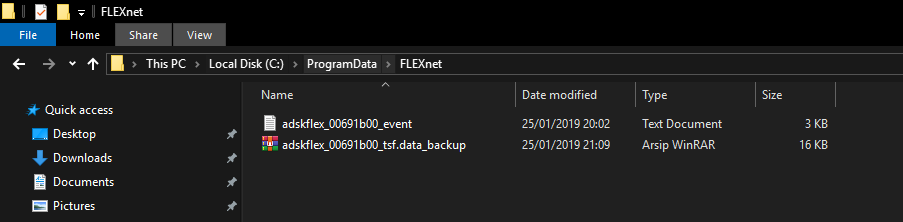
Setelah semua program Autodesk teruninstall pergi ke C:\ProgramData\FLEXnet , Hapus semua file yang ada di Dalam folder tersebut.


Langkah #3
Lalu lakukan Pembersihan disk dengan cara seperti dibawah ini.


Centang semua kecuali folder download.


Langkah #4 
Setelah disk selesai di bersihkan, untuk memastikan semua file bawaan autocad telah terhapus kita bersihkan sampah lain dengan cara menekan tombol Windows + R , lalu ketikan temp. hapus semua file didalamnya.

Selanjutnya Windows + R, lalu ketikan %temp% dan hapus semua file didalamnya

Terkahir hapus file di recycle bin.


Langkah #5
Selanjutnya anda dapat menginstall kembali program AutoCAD. dan masalah telah diselsaikan.

Semoga Bermafaat….
Share:

Download AutoCAD Embung Gazebo DWG.

Berikut ini adalah gambar AutoCAD bangunan embung atau gazebo yang dapat anda unduh gratis. File AutoCAD 2010 dengan ukuran kurang dari 1-Mb yang dapat anda unduh dengan menekan tombol download dibawah ini. anda akan dirujuk ke shortlinku (saat anda mengunduh mungkin akan banyak iklan pop-up, anda bisa menutupnya secara langsung). Berikut ini tambilan file bangunan embung/gazebo:


Silakan mengunduh file diatas dengan mengklik tombol dibawah ini, Semoga bermanfaat..

Sumber :Nofella Iskandar.

Download juga gambar autocad lainnya disini :

Share:

Download AutoCAD Pohon & Tanaman Block DWG

Berikut ini adalah kumpulan block atau gambar AutoCAD mengenai Pohon dan Tanaman yang bisa anda unduh.  Kurang lebih terdapat 500 model tanaman didalam file. Perlu diketahui bahwa file dalam bentuk format AutoCAD 2010. Sumber Linecad.com.


Unduh dengan menekan Tombol dibawah ini.


Download Juga File Lain :
 Apabila tombol tidak berfungsi silakang hubungi kami dengan mengisi form "Kontak Kami" dibawah halaman website ini. Terimakasih Semoga Bermanfaat.
Share:

Merubah Ukuran Tampilan Garis di AutoCAD

                  Hallo pada kesempatan ini saya akan memberitahukan cara untuk memperbesar tampilan garis pada Autocad. Tampilan garis dan ukuran garis adalah 2 kodisi berbeda dalam software autocad. untuk tampilan garis apabila diperbesasr akan tampak langsung pada user interface program autocad. sedangkan untuk ukuran garis akan tampak setelah gambar diprint dalam arti walaupun ukuran garis diperbesar hingga 1 cm maka di display autocad ukuran garis tidak akan mampak tebal. Ok lansung saja menuju cara mengaplikasian.

Di bawah ini saya telah menyediakan file untuk tutorial.

LANGKAH 1
Klik pada garis yang akan dirubah tampilan ukurannya.


LANGKAH 2
Tuliskan PEDIT , lalu tekan enter. 


LANGKAH 3
Pilih Width


LANGKAH 4
Masukan faktor scale tampilan garis dalam contoh saya masukan 100.


BERIKUT TAMPILAN SETELAH DIRUBAH.

Demikianlah cara bagaimana mengubah ukuran tampilan garis di AutoCAD, Semoga bermanfaat....

Share:

Artikel Terbaru